


Transportsider
En transportside viser lenker til andre sider, men kan også inneholde relevant innhold. Den er veldig fin til å illustrere for eksempel innhold om klubben. strategier, partnersider og annet som har mye innhold, men som kan stykkes opp gjennom transportsider.
På transportsidene kan du velge å laste opp et bilde. Da vil det vises på toppen. Du kan også droppe bildet - da vil designmønsteret til klubben vises. Dette mønsteret kan man også droppe dersom man ikke vl ha noe bilde på toppen.
Det er også kommet inn b\mulighet for å vise en video på toppen av disse sidene. Da laster du rett og slett opp en video. Anbefaling da er at den ikke er lengre enn 5 sekunder og at den ikke er for tung da det tar lang lastetid for brukeren.
Tjenestekatalogen til Norsk Toppfotball er et eksempel på en transportside.
Et annet eksempel er Om oss for å vise noen av bruksområdene.
Det er mulig å opprette en transportside på et hvilket som helst nivå i strukturen. Transportsiden kan inneholde kontaktinformasjonsboks og faktaboks, men vil være spesielt nyttig dersom man ønsker å lenke til undersider.
Transportsiden vil som standard automatisk vise lenker og/eller artikler som er plassert under transportsiden:
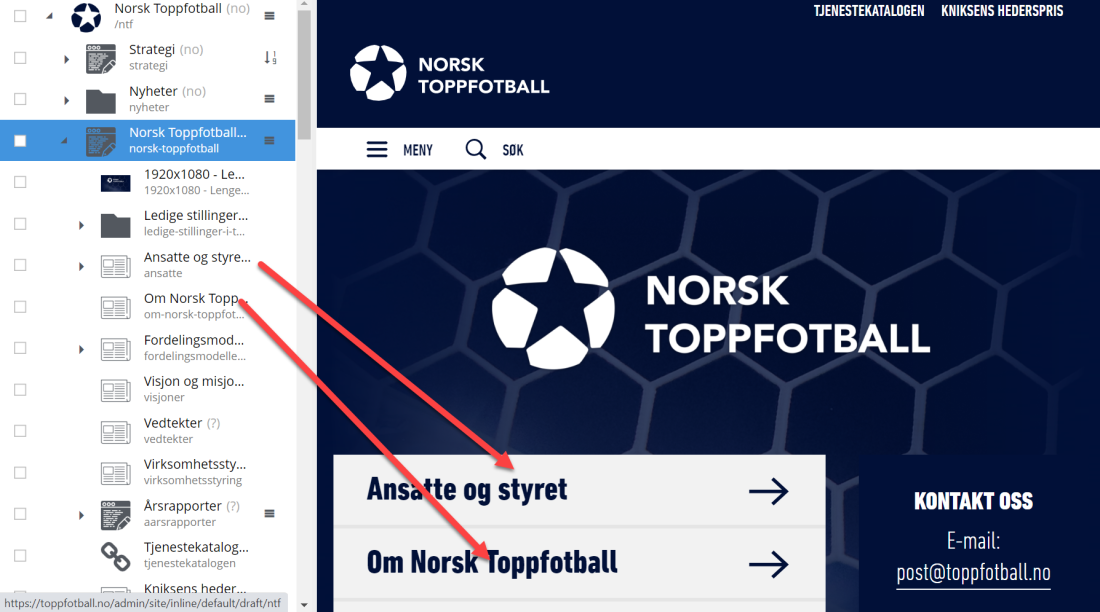
Flere layoutmuligheter med transportsider
Du kan enkelt skru av utlistingen som kommer under hverandre, som nevnt ovenfor.
Det er det vi har gjort på www.toppfotball.no/medieplattformen samt på denne: https://toppfotball.no/tjenestekatalogen/felles-digitale-tjenester/crm
Da beholder du det store bildet på toppen av saken og du får nyheter som listes med bilde på den enes sidenen av skjermen (på desktop) og mer tekst på den andre siden av skjermen (på desktop).
Dette gir et mye mer profesjonelt inntrykk.
Slik får du til dette:
Når du er inne på transportsiden din så klikker du på disse 3 stedene:
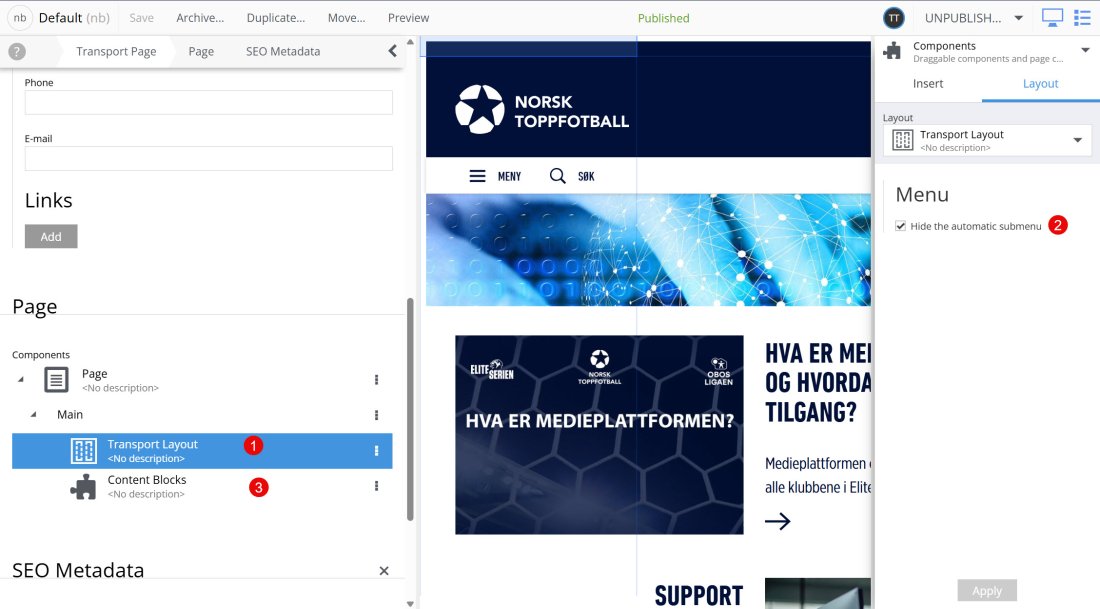
- Når du klikker på denne så dukker modulen på høyresiden opp hvor du kan styre innstillingene
- Huk av for "Hide the automatic submenu"
- Høyreklikk her nede og velg insert/sett inn en ny part. Velg så content blocks
Når du så har fått opp content blocks og trykker på den så dukker følgende opp på høyresiden av panelet ditt:
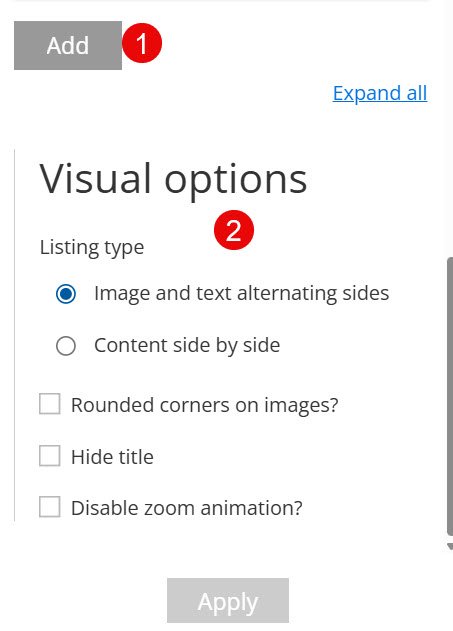
Denne delen definerer designet av boksen din.
- Klikk her for å lnke til saker som du vil skal dukke opp på siden din
- Her stiller du inn innstillingene for hvordan nyhetene skal listes ut.
Når du legger til en artikkel så får du disse valgene:
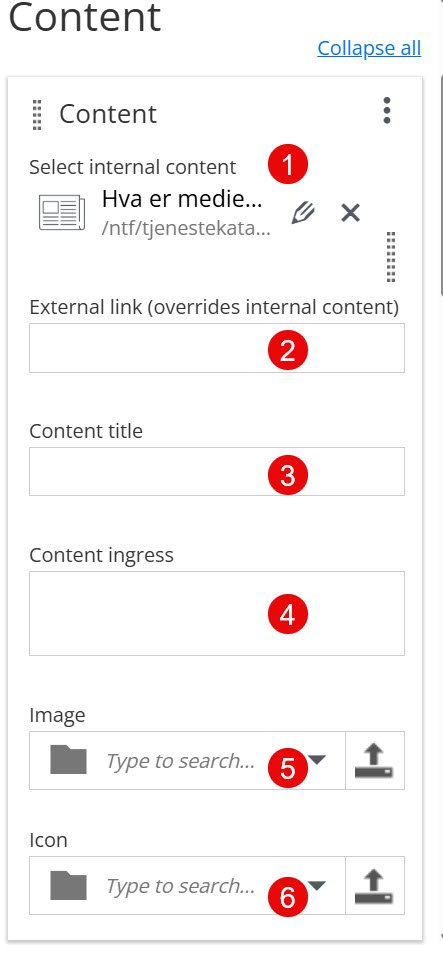
- Her er selve saken du har linket til
- Dersom du vil at den ikke skal linke til saken din, men en ekstern link så legger du det inn her
- Hvis du vil overstyre tittelen på saken din
- Hvis du mangler ingress eller vil ha en annen ingress til saken din
- Hvis du vil endre bildet fra det bildet som er i saken du linker til
- Hvis du vil endre ikonet som vises (standard er en pil)